Telegram Desktop — полноценный клиент для компьютера, но если мессенджер заблокирован на уровне провайдера, десктопная версия перестаёт подключаться так же, как и мобильная. Решение — настроить VPN на компьютере.
Есть два подхода: установить VPN-приложение на системном уровне (защищает весь трафик ПК) или использовать браузерное VPN-расширение (защищает только браузер). В этой инструкции разберём оба способа — для Windows и Mac — и объясним, какой подходит для Telegram Desktop.
Способ 1: VPN-приложение (системный уровень)
Системный VPN — лучший вариант для работы с Telegram на компьютере. Приложение создаёт зашифрованный туннель для всего трафика ПК: Telegram Desktop, браузер, почта и все остальные программы работают через VPN одновременно. Никаких дополнительных настроек внутри Telegram не нужно — подключили VPN и открыли мессенджер.
Настройка на Windows
Вариант А: VPN-приложение от сервиса
Самый простой способ. Скачайте приложение VPN-сервиса с официального сайта, установите и подключитесь.
- Скачайте установщик VPN с сайта сервиса (например,
.exe-файл для Windows). - Запустите установку и следуйте инструкциям. Программа может запросить права администратора — это нормально, VPN-клиент создаёт виртуальный сетевой адаптер.
- Откройте приложение, войдите в аккаунт (если требуется).
- Выберите сервер и нажмите «Подключить». В системном трее (область уведомлений) появится иконка VPN.
- Откройте Telegram Desktop — мессенджер автоматически будет работать через VPN.
Вариант Б: ручная настройка VPN-клиента
Если у вас конфигурация от VPN-бота (файл .conf для WireGuard или .ovpn для OpenVPN):
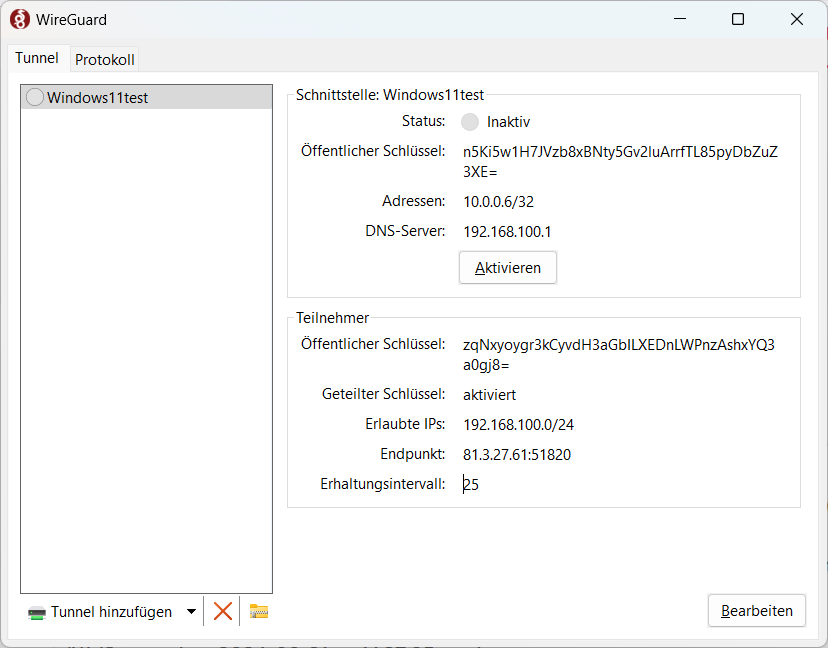
- Скачайте и установите VPN-клиент: WireGuard (с wireguard.com) или OpenVPN Connect (с openvpn.net).
- Откройте клиент и импортируйте конфигурацию:
- WireGuard: нажмите «Импорт туннелей из файла» (или Ctrl+I) > выберите файл
.conf. - OpenVPN: нажмите «+» > «Импорт файла» > выберите файл
.ovpn.
- WireGuard: нажмите «Импорт туннелей из файла» (или Ctrl+I) > выберите файл
- Нажмите «Активировать» (WireGuard) или «Подключить» (OpenVPN).
- В системном трее появится индикатор подключения. Откройте Telegram Desktop.
Для конфигураций VLESS/Shadowsocks (от ботов, работающих с обфускацией) используйте клиент Hiddify или Nekoray — они поддерживают продвинутые протоколы, устойчивые к ТСПУ.
Настройка на Mac
Процесс аналогичен Windows, но с учётом особенностей macOS.
Вариант А: VPN-приложение от сервиса
- Скачайте VPN-приложение из Mac App Store или с официального сайта сервиса (файл
.dmg). - Установите приложение: перетащите в папку «Программы» или следуйте инструкциям установщика.
- При первом запуске macOS запросит разрешение на добавление VPN-конфигурации — нажмите «Разрешить» и введите пароль учётной записи.
- Откройте приложение, выберите сервер и нажмите «Подключить». В строке меню (верхняя панель) появится иконка VPN.
- Откройте Telegram Desktop — он автоматически работает через VPN.
Вариант Б: ручная настройка
- Установите VPN-клиент:
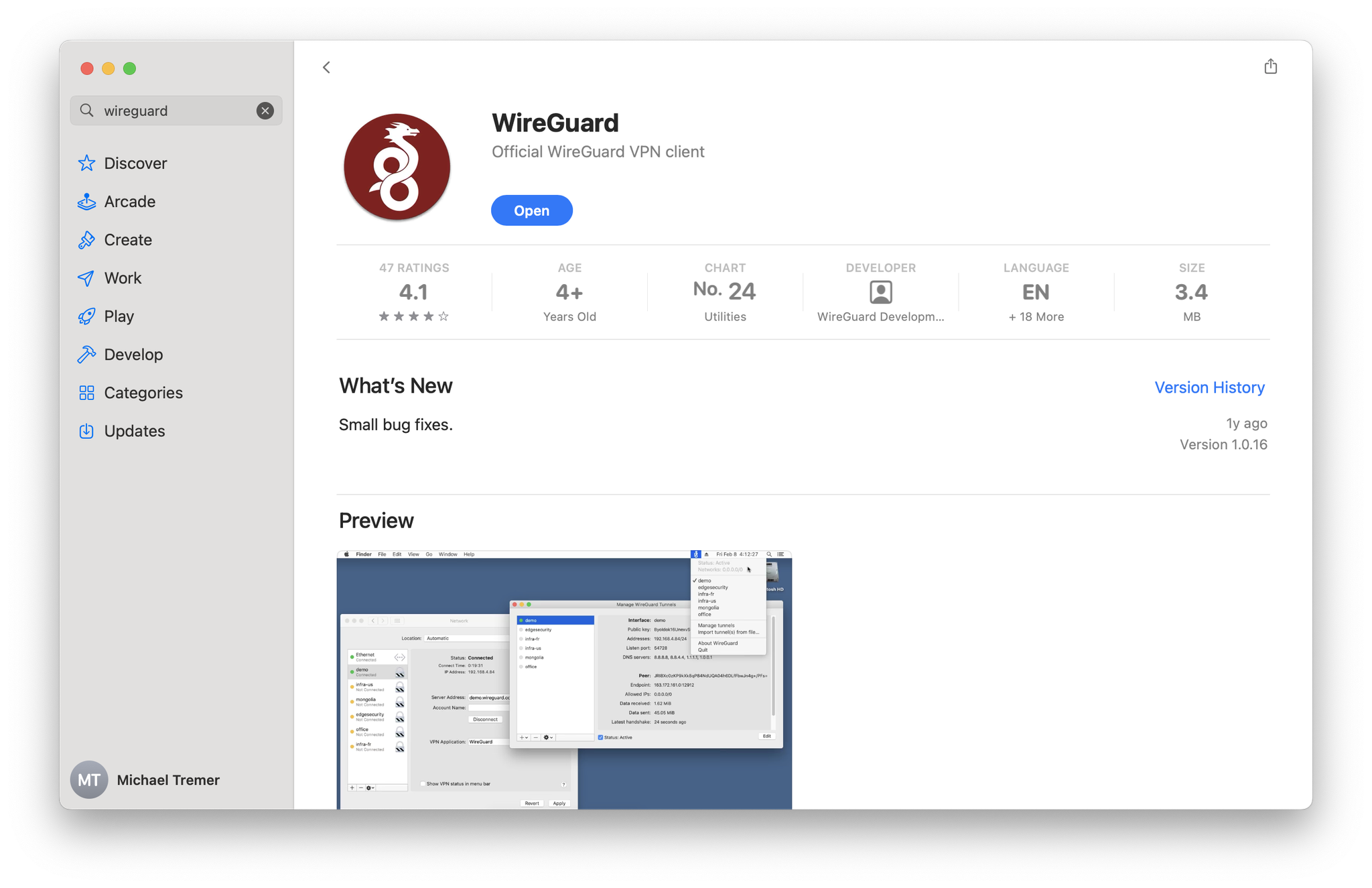
- WireGuard: скачайте из Mac App Store (бесплатно).
- OpenVPN: установите Tunnelblick (бесплатный клиент для macOS) с tunnelblick.net.
- Импортируйте конфигурацию:
- WireGuard: откройте приложение > «Импорт туннелей из файла» > выберите
.conf. - Tunnelblick: дважды щёлкните файл
.ovpn— Tunnelblick предложит установить конфигурацию.
- WireGuard: откройте приложение > «Импорт туннелей из файла» > выберите
- Подключитесь и откройте Telegram.
⚠️ Важно для macOS: начиная с macOS Ventura (13), Apple усилила контроль над сетевыми расширениями. При установке VPN-клиента macOS может показать предупреждение — это нормальное поведение. Разрешите установку в «Системные настройки» > «Конфиденциальность и безопасность».
Способ 2: Браузерное расширение
Браузерное VPN-расширение работает только внутри браузера. Оно подходит для веб-версии Telegram (web.telegram.org), но не защищает Telegram Desktop — десктопное приложение работает отдельно от браузера.
Когда подходит браузерное расширение:
- Вы используете Telegram Web (web.telegram.org), а не Telegram Desktop.
- Нет возможности установить VPN-приложение (рабочий компьютер с ограничениями).
- Нужен быстрый временный доступ без установки программ.
Как настроить:
- Откройте магазин расширений вашего браузера (Chrome Web Store, Firefox Add-ons).
- Найдите VPN-расширение и установите его.
- Активируйте расширение, выберите сервер.
- Откройте web.telegram.org в том же браузере.
⚠️ Ограничение: браузерное расширение шифрует только трафик браузера. Telegram Desktop, почтовый клиент и другие программы работают напрямую, без защиты. Для полноценной работы с Telegram на ПК используйте системный VPN (Способ 1).
Сравнение: расширение vs системный VPN
| Критерий | Системный VPN (приложение) | Браузерное расширение |
|---|---|---|
| Telegram Desktop | ✅ Защищает | ✅ Не защищает |
| Telegram Web | ✅ Защищает | ✅ Защищает |
| Весь трафик ПК | ✅ Весь трафик | ✅ Только браузер |
| Установка | Отдельное приложение | Расширение в браузере |
| Обфускация (ТСПУ) | ✅ Доступна | ✅ Редко |
| Kill switch | ✅ Доступен | ✅ Нет |
| Скорость | Высокая (WireGuard) | Средняя |
Вывод: для Telegram Desktop нужен системный VPN. Браузерное расширение подходит только для Telegram Web как временное решение.
Для постоянного использования на ПК удобнее системный VPN, а не расширение. Sputnik VPN устанавливается как обычная программа на Windows и Mac, поддерживает обфускацию для обхода ТСПУ и работает в фоне без необходимости включать каждый раз вручную.
Telegram Desktop и VPN
Telegram Desktop — отдельная программа, которая работает независимо от браузера. Это важно понимать, потому что настройки прокси в мобильном Telegram и в десктопной версии — разные.
VPN на системном уровне работает с Telegram Desktop автоматически. Подключили VPN > открыли Telegram Desktop > мессенджер подключается через VPN-туннель. Никаких настроек внутри программы не нужно.
Прокси внутри Telegram Desktop тоже работает. Если хотите использовать именно прокси (а не VPN), настройка аналогична мобильной версии: ? > «Настройки» > «Продвинутые настройки» > «Тип соединения» > «Добавить прокси». Подробная инструкция — в статье как включить VPN в Telegram.
Как проверить, что Telegram Desktop подключается через VPN:
- Убедитесь, что VPN активен (иконка в системном трее / строке меню).
- Откройте браузер и зайдите на whatismyip.com — IP должен отличаться от вашего реального.
- Откройте Telegram Desktop и отправьте тестовое сообщение — если ушло мгновенно, подключение работает.
⚠️ Совет: если VPN подключён, но Telegram Desktop не подключается — проверьте, не настроен ли прокси внутри Telegram. Конфликт VPN и прокси может мешать подключению. Отключите прокси в настройках Telegram и попробуйте снова.
FAQ
Вопрос: Как настроить VPN для Telegram на Windows?
Ответ: Скачайте VPN-приложение (от сервиса или клиент WireGuard/OpenVPN), установите, импортируйте конфигурацию и подключитесь. Telegram Desktop автоматически начнёт работать через VPN. Никаких настроек внутри мессенджера не нужно.
Вопрос: Как настроить VPN для Telegram на Mac?
Ответ: Скачайте VPN-приложение из Mac App Store или с сайта сервиса, установите и разрешите macOS добавить VPN-конфигурацию. Подключитесь к серверу и откройте Telegram. Для ручной настройки используйте WireGuard (из App Store) или Tunnelblick (для OpenVPN).
Вопрос: VPN-расширение или системный VPN — что лучше для Telegram?
Ответ: Системный VPN. Браузерное расширение не защищает Telegram Desktop — оно работает только внутри браузера. Для десктопного клиента Telegram нужен VPN на уровне системы, который шифрует весь трафик компьютера.
Вопрос: Telegram Desktop работает с VPN?
Ответ: Да. Telegram Desktop корректно работает через любой системный VPN. После подключения VPN мессенджер автоматически использует зашифрованный туннель. Дополнительных настроек не требуется.
Вопрос: VPN замедляет компьютер?
Ответ: Нет, VPN не замедляет компьютер — он влияет только на скорость интернета. Потеря скорости составляет 5–15% при использовании WireGuard и до 20–30% при OpenVPN. Для текстовых сообщений и звонков в Telegram это незаметно. Нагрузка на процессор минимальна.
Вопрос: Как проверить, что Telegram Desktop подключается через VPN?
Ответ: Убедитесь, что VPN активен (иконка в трее). Откройте whatismyip.com — IP должен отличаться от обычного. Отправьте тестовое сообщение в Telegram Desktop — если ушло без задержки, VPN работает корректно.
Вопрос: Лучший VPN для Telegram на ПК?
Ответ: Для ПК важны: системный клиент (не только расширение), обфускация трафика, работа в фоне и kill switch. Sputnik VPN соответствует всем критериям — устанавливается как обычная программа на Windows и Mac, поддерживает обфусцированные протоколы. Подробнее — в обзоре лучших VPN для Telegram.