Telegram на iPhone перестал подключаться — знакомая ситуация для многих пользователей в России. iOS не позволяет устанавливать приложения в обход App Store и ограничивает настройку сети, но VPN на iPhone работает отлично — нужно лишь знать, как его настроить.
В этой инструкции разберём три способа: установка VPN-приложения из App Store, ручная настройка VPN-профиля и встроенный прокси Telegram. Для каждого — пошаговые шаги, адаптированные под iOS.
Способ 1: VPN-приложение из App Store
Самый простой и рекомендуемый способ. Скачиваете приложение из App Store, подключаетесь и открываете Telegram. Весь процесс — 5 минут.
Пошаговая установка
- Откройте App Store на iPhone.
- Введите в поиске название VPN-сервиса или клиента. Если ищете универсальный клиент для конфигурации от VPN-бота — скачайте WireGuard (для
.conf-файлов), Streisand или V2Box (для VLESS/Shadowsocks), OpenVPN Connect (для.ovpn-файлов). - Нажмите «Загрузить» и подтвердите установку (Face ID, Touch ID или пароль Apple ID).
- Откройте приложение. При первом запуске iOS покажет диалог: «[Приложение] хочет добавить конфигурации VPN». Нажмите «Разрешить».
- iPhone попросит ввести код-пароль устройства (не Apple ID, а PIN-код разблокировки) — это стандартная защита iOS при добавлении VPN-профиля.
- Войдите в аккаунт VPN-сервиса (если у приложения есть собственная авторизация) или импортируйте конфигурацию:
- WireGuard: нажмите «+» > «Создать из файла или архива» > выберите
.conf-файл из «Файлов» или импортируйте из Telegram (нажмите на файл в чате > «Поделиться» > WireGuard). - Streisand / V2Box: скопируйте VLESS/Shadowsocks-ссылку из Telegram-бота > откройте приложение > вставьте ссылку или используйте автоматический импорт из буфера обмена.
- OpenVPN Connect: нажмите «+» > «Импорт файла» > выберите
.ovpn.
- WireGuard: нажмите «+» > «Создать из файла или архива» > выберите
- Выберите сервер (если доступен выбор) и нажмите «Подключить».
- В строке состояния iPhone (верхний левый угол) появится значок «VPN» — подключение активно.
- Откройте Telegram — мессенджер автоматически работает через VPN.
⚠️ Импорт конфигурации из Telegram: если вы получили файл конфигурации от VPN-бота в Telegram, нажмите на файл в чате > «Поделиться» (иконка со стрелкой) > выберите VPN-клиент из списка приложений. Файл импортируется автоматически.
Способ 2: Ручная настройка VPN-профиля на iOS
Если VPN-сервис не имеет приложения в App Store, можно настроить VPN вручную через системные настройки iOS. Этот способ работает для протоколов IKEv2 и L2TP/IPsec — они поддерживаются iOS «из коробки».
⚠️ Ограничение: системные настройки iOS не поддерживают WireGuard, VLESS и Shadowsocks — для этих протоколов нужно приложение (Способ 1). Ручная настройка подходит только для IKEv2 и L2TP.
Пошаговая инструкция:
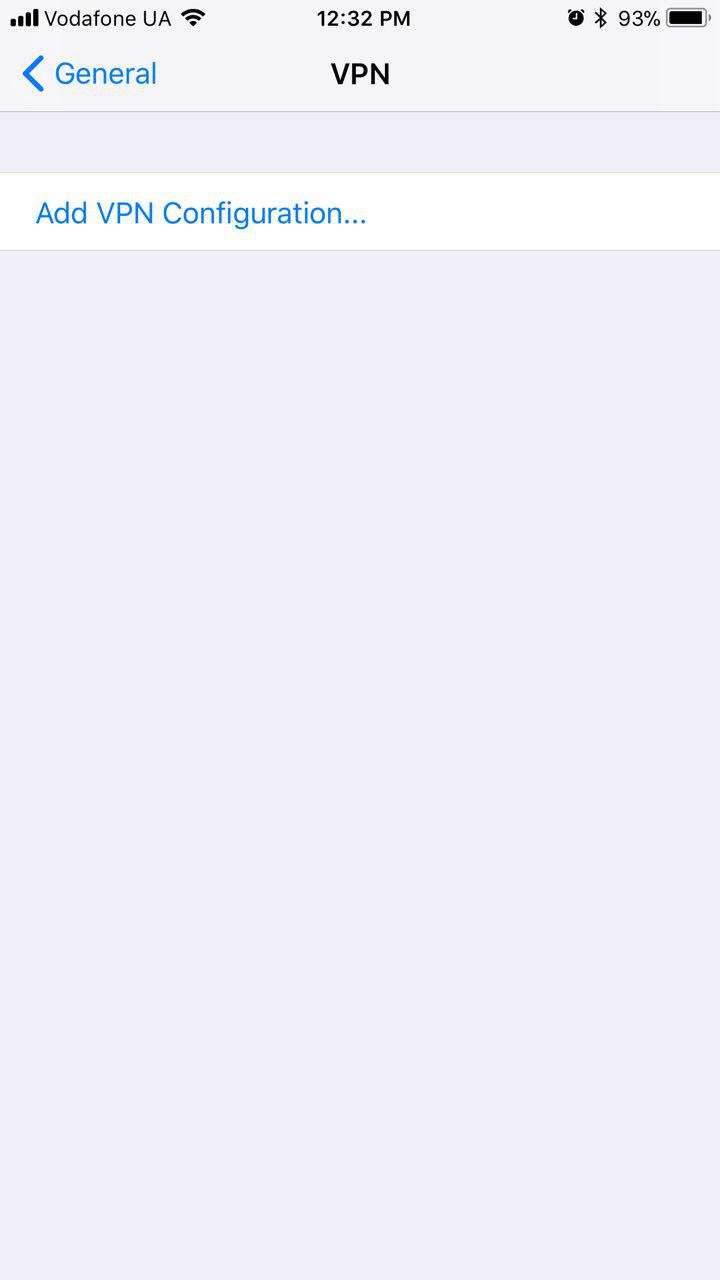
- Перейдите в «Настройки» > «Основные» > «VPN и управление устройством» (на iOS 15+) или «Настройки» > «VPN» (на более ранних версиях).
- Нажмите «Добавить конфигурацию VPN».
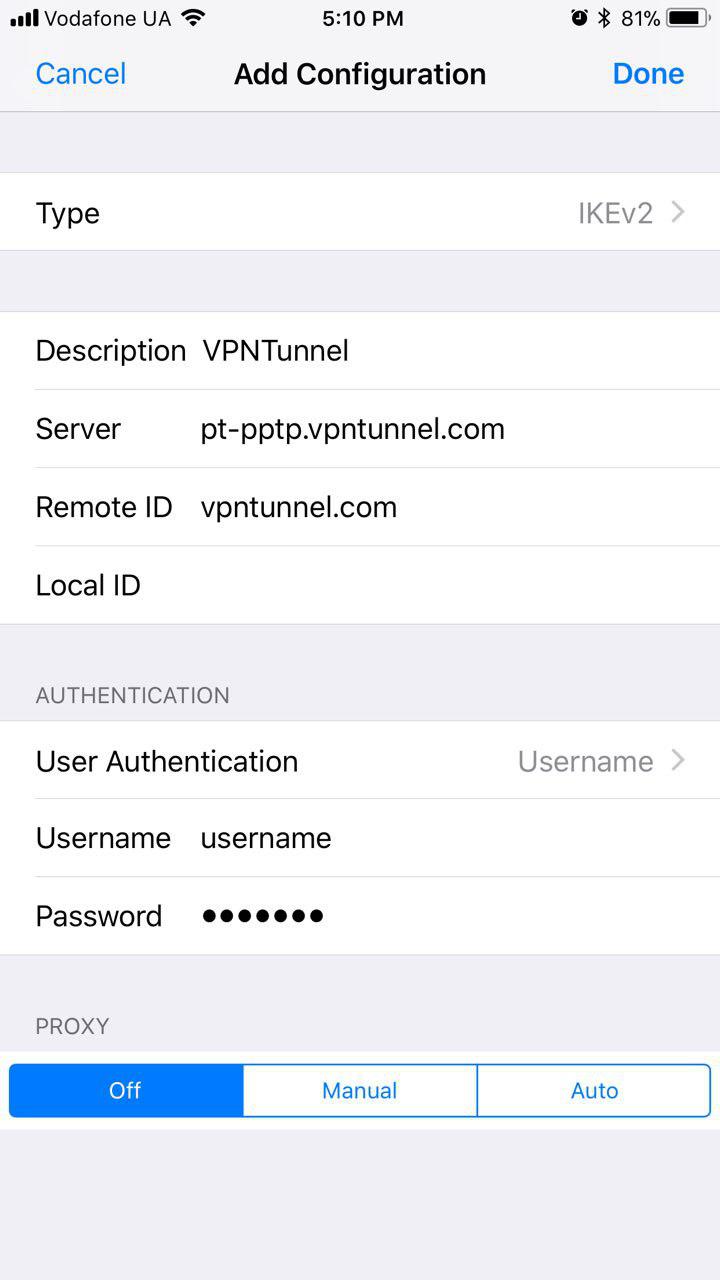
- Выберите тип: IKEv2 (рекомендуется) или L2TP.
- Заполните поля:
- Описание — любое понятное название (например, «Мой VPN»)
- Сервер — адрес VPN-сервера от провайдера
- Удалённый ID — обычно совпадает с адресом сервера
- Локальный ID — оставьте пустым (если провайдер не указал иное)
- Аутентификация — выберите тип (сертификат или имя пользователя)
- Имя пользователя / Пароль — данные от VPN-сервиса
- Нажмите «Готово».
- Вернитесь в «Настройки» > «VPN» и включите переключатель рядом с созданным подключением.
После подключения в строке состояния появится значок «VPN». Откройте Telegram — он будет работать через VPN.
Когда использовать этот способ: если VPN-провайдер предоставляет данные для IKEv2 и у него нет приложения в App Store. В остальных случаях Способ 1 (приложение) проще и функциональнее.
Способ 3: Встроенный прокси Telegram
Если VPN установить не получается или нужно быстрое временное решение — в Telegram есть встроенная поддержка прокси. Этот способ не требует установки дополнительных приложений, но защищает только трафик мессенджера.
Настройка:
- Откройте Telegram на iPhone.
- Перейдите в «Настройки» (иконка шестерёнки внизу справа).
- Выберите «Данные и память».
- Прокрутите вниз и нажмите «Прокси».
- Нажмите «Добавить прокси».
- Выберите тип: MTProto (рекомендуется) или SOCKS5.
- Введите данные: Сервер, Порт, Секрет (для MTProto).
- Нажмите «Готово» и включите переключатель «Использовать прокси».
Или ещё проще: нажмите на ссылку MTProto-прокси (формата t.me/proxy?...) — Telegram предложит подключить прокси автоматически.
Подробнее о встроенном прокси и его ограничениях — в статье как включить VPN в Telegram.
⚠️ Важно: встроенный прокси защищает только Telegram. Браузер, почта и другие приложения продолжают работать напрямую. Для полной защиты устройства используйте VPN (Способ 1 или 2).
Рекомендации по выбору VPN для iPhone
iOS — закрытая платформа с жёсткими требованиями к приложениям. Это создаёт как преимущества (безопасность), так и ограничения (меньше выбор клиентов). Вот на что обращать внимание при выборе VPN для Telegram на iPhone.
Наличие в App Store. Это главный критерий. В отличие от Android, на iPhone нельзя установить приложение из APK-файла (без джейлбрейка). Если VPN-сервиса нет в App Store — вам придётся использовать сторонний клиент (WireGuard, Streisand) или ручную настройку.
Обфускация трафика. Для обхода ТСПУ нужны протоколы с обфускацией — VLESS, Shadowsocks, Trojan. На iOS для этих протоколов используются клиенты Streisand, V2Box или Shadowrocket (платный). Обычный WireGuard и IKEv2 без обфускации могут блокироваться.
Работа в фоне. iOS агрессивно управляет фоновыми процессами. Хороший VPN-клиент должен поддерживать стабильную работу в фоне и автоматическое переподключение после «засыпания» устройства. VPN-профили, созданные через приложения, обычно работают стабильнее ручных настроек.
Connect on Demand (VPN по запросу). Некоторые VPN-приложения поддерживают функцию iOS «VPN по запросу» — автоматическое подключение при выходе в интернет. Это аналог Always-on VPN на Android. Настраивается внутри VPN-приложения или через профиль.
Расход батареи. WireGuard — самый энергоэффективный протокол на iOS. OpenVPN и IKEv2 расходуют больше. Для iPhone с его ограниченной батареей это существенный фактор.
Sputnik VPN доступен для iPhone и устанавливается стандартным способом через App Store. Поддерживает обфускацию для обхода ТСПУ, стабильно работает в фоне и потребляет минимум батареи. Если вам нужен VPN, который просто работает на iPhone — это подходящий вариант.
⚠️ Установить Sputnik VPN для iPhone
Если Telegram удалён из российского App Store и вы ищете способ скачать мессенджер — читайте инструкцию как скачать Telegram после блокировки. Подробнее о методах обхода блокировок — в статье как обойти блокировку Telegram.
FAQ
Вопрос: Как настроить VPN для Telegram на iPhone?
Ответ: Самый простой способ — скачать VPN-приложение из App Store, разрешить добавление VPN-конфигурации, подключиться и открыть Telegram. Также можно настроить VPN вручную через «Настройки» > «VPN» или использовать встроенный прокси Telegram.
Вопрос: VPN для iPhone — какой выбрать?
Ответ: Для Telegram из России важны: наличие в App Store, обфускация трафика (обход ТСПУ), стабильная работа в фоне и низкий расход батареи. Протокол WireGuard оптимален по скорости и энергопотреблению. Для обфускации используйте клиенты Streisand или V2Box.
Вопрос: Нужно ли разрешение на VPN на iPhone?
Ответ: Да. При первой настройке iOS покажет диалог «Приложение хочет добавить конфигурации VPN» — нажмите «Разрешить» и введите код-пароль устройства. Это стандартная защита iOS, а не признак подозрительного приложения.
Вопрос: VPN на iPhone работает в фоне?
Ответ: Да, но с оговорками. VPN-профили, созданные через приложения, обычно работают стабильно в фоне. iOS может временно приостановить VPN при длительном неиспользовании, но хорошие клиенты автоматически переподключаются. Функция «VPN по запросу» обеспечивает постоянное подключение.
Вопрос: Как скачать VPN на iPhone, если в App Store нет нужного приложения?
Ответ: Используйте универсальные клиенты, которые есть в App Store: WireGuard, Streisand, V2Box, OpenVPN Connect. Импортируйте в них конфигурацию от VPN-сервиса. Альтернатива — ручная настройка IKEv2 через системные настройки iOS (без приложений).
Вопрос: Telegram работает с VPN на iOS?
Ответ: Да, полностью. Telegram на iPhone корректно работает через любой VPN. После подключения VPN мессенджер автоматически использует зашифрованный туннель. Никаких дополнительных настроек внутри Telegram не требуется.
Вопрос: Как настроить VPN-профиль на iOS вручную?
Ответ: «Настройки» > «Основные» > «VPN и управление устройством» > «Добавить конфигурацию VPN». Выберите тип (IKEv2 или L2TP), введите данные сервера от VPN-провайдера, нажмите «Готово» и включите подключение. Этот способ работает только для IKEv2 и L2TP.
Вопрос: Лучший VPN для iPhone для Telegram?
Ответ: Sputnik VPN — один из сервисов с приложением в App Store, обфускацией для обхода ТСПУ и стабильной работой в фоне на iOS. Также подходят любые сервисы с поддержкой WireGuard или VLESS, имеющие приложение в App Store. Подробнее — в обзоре лучших VPN для Telegram.