Telegram не открывается или работает с перебоями? Скорее всего, мессенджер заблокирован на уровне провайдера. Решение — включить VPN или прокси, чтобы трафик Telegram шёл в обход блокировки.
Есть два способа: настроить встроенный прокси прямо внутри Telegram или подключить внешний VPN-клиент на устройстве. Оба работают, но подходят для разных ситуаций. В этой инструкции разберём оба способа пошагово — для Android, iPhone и компьютера.
Способ 1: Встроенный прокси в Telegram
В Telegram есть встроенная поддержка прокси-серверов. Это самый быстрый способ обойти блокировку — не нужно устанавливать дополнительные приложения. Прокси настраивается за пару минут прямо в настройках мессенджера.
⚠️ Важно: встроенный прокси — это не VPN. Он защищает только трафик Telegram, а не всего устройства. Если вам нужна полная защита — переходите сразу к Способу 2.
Для настройки вам понадобятся данные прокси-сервера: адрес (хост), порт и секретный ключ (для MTProto). Где найти рабочие прокси — в нашем обзоре MTProto-прокси для Telegram.
На Android
- Откройте Telegram и нажмите на три полоски (?) в левом верхнем углу.
- Перейдите в «Настройки».
- Выберите «Данные и память».
- Нажмите «Тип соединения» (или «Прокси-сервер»).
- Нажмите «Добавить прокси».
- Выберите тип: MTProto Proxy (рекомендуется) или SOCKS5 Proxy.
- Введите данные: Сервер (адрес), Порт, Секрет (для MTProto) или Логин/Пароль (для SOCKS5).
- Нажмите галочку (?) в правом верхнем углу для сохранения.
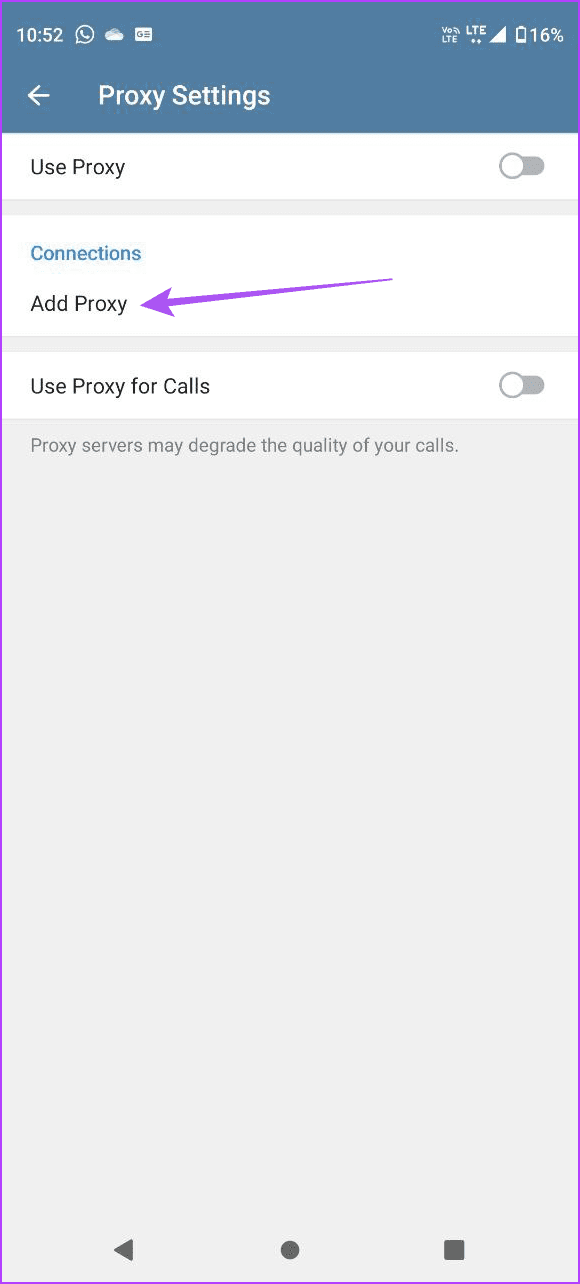
После сохранения рядом с адресом прокси появится статус. Зелёная отметка и надпись «Доступен» с указанием пинга — прокси работает. Красная отметка — сервер недоступен, попробуйте другой.
На iPhone
- Откройте Telegram и перейдите в «Настройки» (иконка шестерёнки внизу справа).
- Выберите «Данные и память».
- Прокрутите вниз и нажмите «Прокси».
- Нажмите «Добавить прокси».
- Выберите тип: MTProto или SOCKS5.
- Введите данные: Сервер, Порт, Секрет (или Логин/Пароль).
- Нажмите «Готово».
- Включите переключатель «Использовать прокси» в верхней части экрана.
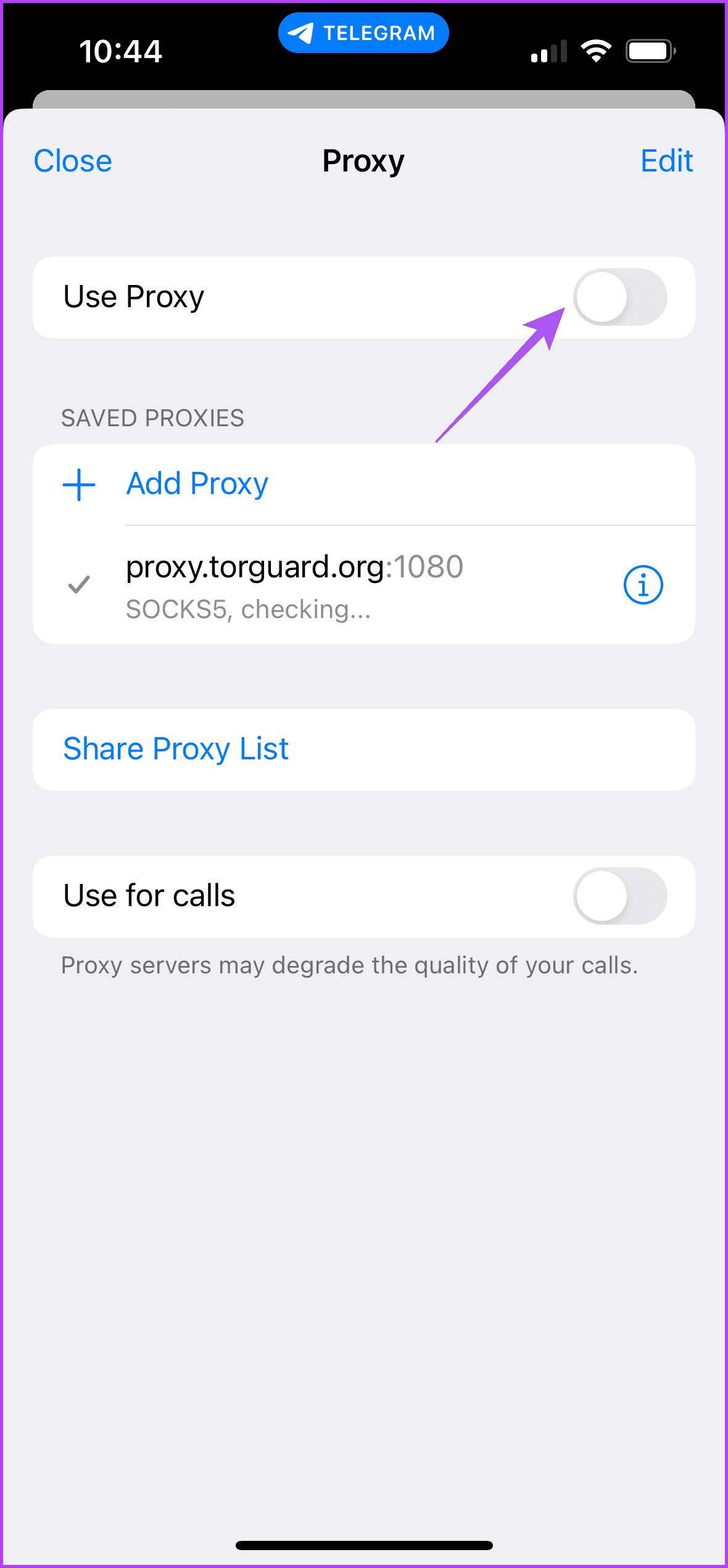
⚠️ Быстрый способ: если у вас есть ссылка на MTProto-прокси (формата t.me/proxy?...), просто нажмите на неё. Telegram предложит подключить прокси автоматически — останется нажать «Подключить». Это работает и на Android, и на iPhone.
В Telegram Desktop
- Откройте Telegram на компьютере.
- Нажмите на три полоски (?) в левом верхнем углу.
- Перейдите в «Настройки».
- Выберите «Продвинутые настройки» (или Advanced).
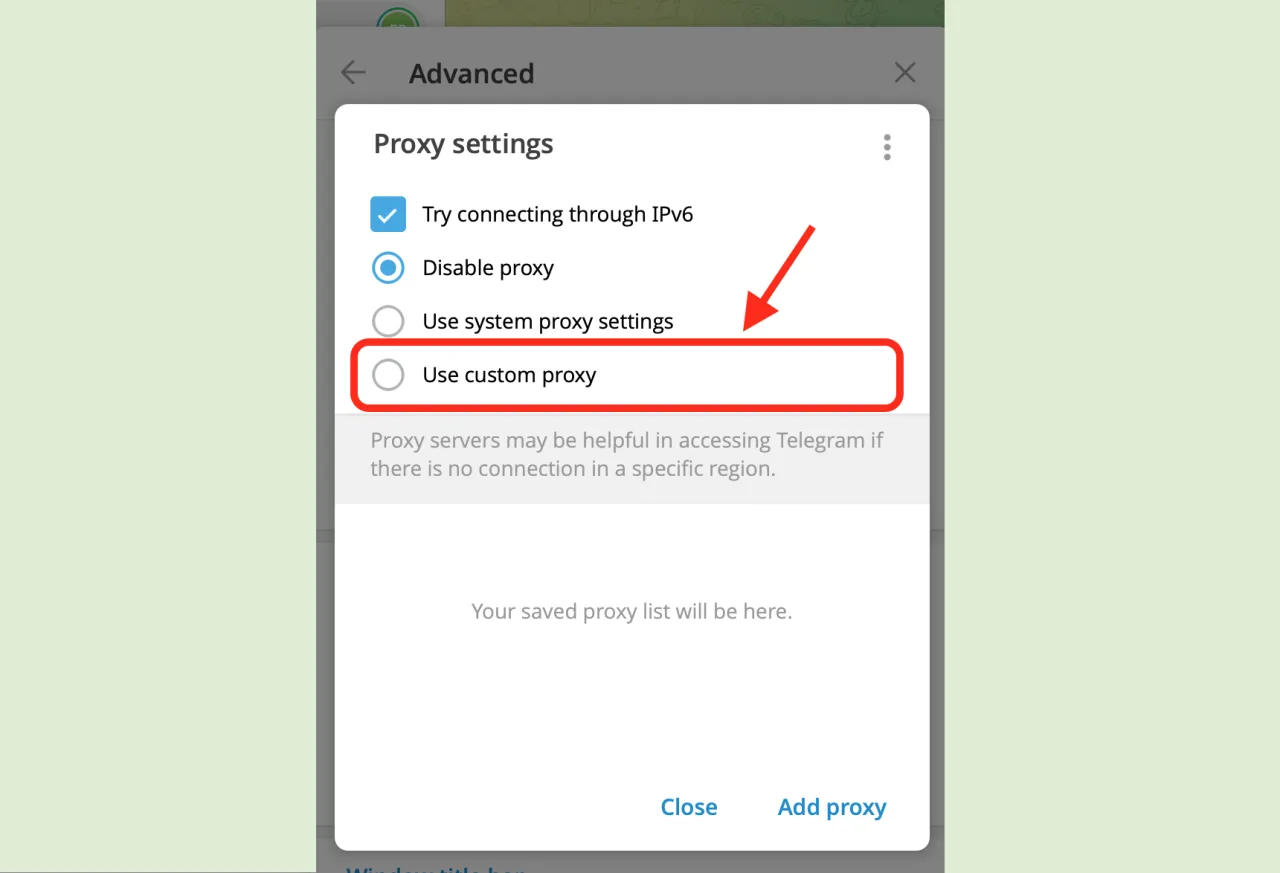
- В разделе «Тип соединения» нажмите на текущее значение (обычно «По умолчанию (TCP)»).
- Выберите «Добавить прокси».
- Укажите тип прокси, введите данные сервера и нажмите «Сохранить».
Способ 2: Внешний VPN-клиент на устройстве
Внешний VPN работает на уровне всего устройства — не только Telegram, но и браузер, почта, другие приложения проходят через зашифрованный туннель. Это более надёжный способ, особенно если блокировки затрагивают не только Telegram.
Пошаговая настройка
-
Выберите VPN-сервис. Для работы с Telegram из России важны: обфускация трафика (устойчивость к ТСПУ), быстрые серверы и стабильное подключение. Получить VPN можно через VPN-бота в Telegram или скачав приложение с сайта провайдера.
-
Установите VPN-приложение. Скачайте клиент из Google Play (Android), App Store (iPhone) или с официального сайта (компьютер). Если используете конфигурацию от бота — установите соответствующий клиент (WireGuard, v2rayNG, Hiddify).
-
Импортируйте конфигурацию (если нужно). Если VPN-сервис прислал файл конфигурации — откройте его в VPN-клиенте. Если у сервиса собственное приложение — войдите в аккаунт, настройка произойдёт автоматически.
-
Подключитесь к VPN. Нажмите «Подключить» в VPN-приложении. Дождитесь статуса «Подключено». На Android и iPhone в строке состояния появится значок VPN (иконка VPN или щита).
-
Откройте Telegram. Запустите мессенджер как обычно. Telegram автоматически будет работать через VPN. Никаких настроек внутри Telegram не требуется.
⚠️ Если у вас настроен прокси внутри Telegram — отключите его при использовании внешнего VPN. Двойное перенаправление (VPN + прокси) может снижать скорость и не даёт дополнительной безопасности.
Какой способ лучше?
| Критерий | Встроенный прокси (Способ 1) | Внешний VPN (Способ 2) |
|---|---|---|
| Что защищает | Только Telegram | Всё устройство |
| Установка приложений | Не нужна | Нужен VPN-клиент |
| Скорость настройки | 2 минуты | 5 минут |
| Устойчивость к ТСПУ | Средняя | Высокая (с обфускацией) |
| Стабильность | Зависит от прокси | Высокая |
| Стоимость | Бесплатно | Часто платно |
Для стабильной ежедневной работы проще использовать VPN на уровне устройства — он работает в фоне без ручного включения. Sputnik VPN легко настраивается, поддерживает обфускацию для обхода ТСПУ и не требует постоянного внимания: подключился один раз и пользуешься.
Как проверить, что VPN работает
После подключения важно убедиться, что VPN или прокси действительно работает. Вот три быстрых проверки:
Проверка 1: отправьте сообщение. Откройте любой чат в Telegram и отправьте текстовое сообщение. Если сообщение ушло мгновенно (одна галочка > две галочки) — подключение работает. Если висят «часики» — что-то не так.
Проверка 2: проверьте IP-адрес. Откройте в браузере сайт whatismyip.com или ipleak.net. Если показанный IP-адрес отличается от вашего обычного — VPN работает. Если IP совпадает с вашим реальным — VPN не активен. Эта проверка работает только для внешнего VPN (Способ 2), не для встроенного прокси.
Проверка 3: статус прокси в Telegram. Если используете встроенный прокси (Способ 1) — зайдите в настройки прокси. Рядом с адресом сервера должна быть зелёная отметка и пинг. Также в верхней части экрана чатов может появиться иконка щита — это значит, что прокси активен.
⚠️ Если VPN подключён, но Telegram не работает: попробуйте сменить сервер в VPN-приложении. Некоторые серверы могут быть заблокированы. Также убедитесь, что в настройках Telegram отключён прокси (если используете внешний VPN).
Подробнее о настройке VPN на разных устройствах — в нашем обзоре VPN для Telegram на устройствах.
FAQ
Вопрос: Как включить VPN в Telegram на iPhone?
Ответ: Два варианта. Встроенный прокси: «Настройки» > «Данные и память» > «Прокси» > «Добавить прокси» > введите данные > включите переключатель. Внешний VPN: установите VPN-приложение, подключитесь и откройте Telegram — он автоматически будет работать через VPN.
Вопрос: Как настроить VPN в Telegram на Android?
Ответ: Для прокси: ? > «Настройки» > «Данные и память» > «Тип соединения» > «Добавить прокси» > введите данные сервера. Для внешнего VPN: установите VPN-клиент, подключитесь и откройте Telegram. Настройки внутри мессенджера не нужны.
Вопрос: Встроенный VPN в Telegram есть?
Ответ: Нет. В Telegram есть встроенная поддержка прокси-серверов (MTProto и SOCKS5), но это не VPN. Прокси защищает только трафик Telegram, а VPN — весь трафик устройства. Для полноценного VPN нужно отдельное приложение.
Вопрос: VPN-приложение или прокси — что проще настроить?
Ответ: Прокси настраивается чуть быстрее — 2 минуты внутри Telegram. VPN требует установки приложения — около 5 минут. Но VPN работает в фоне и не требует повторной настройки, а прокси может отключиться и потребовать замены сервера.
Вопрос: Как проверить, что VPN работает в Telegram?
Ответ: Отправьте тестовое сообщение — если ушло быстро, подключение работает. Для внешнего VPN дополнительно проверьте IP на whatismyip.com — он должен отличаться от вашего реального. Для прокси — проверьте статус в настройках Telegram (зелёная отметка = работает).
Вопрос: VPN в фоне — нужно ли постоянно включать?
Ответ: Зависит от настроек. Большинство VPN-приложений могут работать в фоне и подключаться автоматически при запуске устройства. Настройте автоподключение в VPN-клиенте — и вам не придётся каждый раз включать VPN вручную перед открытием Telegram.
Вопрос: Через какое меню включается прокси в Telegram?
Ответ: На Android: ? > «Настройки» > «Данные и память» > «Тип соединения». На iPhone: «Настройки» > «Данные и память» > «Прокси». В Desktop: ? > «Настройки» > «Продвинутые настройки» > «Тип соединения». Во всех случаях далее — «Добавить прокси».