Android — самая популярная мобильная платформа в России, и большинство пользователей Telegram работают именно с Android-устройств. Если мессенджер заблокирован, VPN — самый надёжный способ вернуть доступ. Но на Android есть свои особенности: разрешения, автозапуск, выбор между Google Play и APK-файлами.
В этой инструкции разберём два способа установки VPN на Android, объясним, какие разрешения нужны и зачем, настроим автозапуск и дадим рекомендации по выбору VPN для Telegram.
Способ 1: Установка из Google Play
Самый простой и безопасный способ — скачать VPN-приложение из Google Play. Приложения в магазине проходят проверку Google, что снижает риск установки вредоносного ПО.
Пошаговая инструкция:
- Откройте Google Play на вашем Android-устройстве.
- Введите в поиске название VPN-сервиса (например, «WireGuard», «Hiddify» или название конкретного провайдера).
- Убедитесь, что это официальное приложение — проверьте разработчика, количество скачиваний и отзывы.
- Нажмите «Установить». Дождитесь завершения загрузки.
- Откройте приложение. При первом запуске оно попросит разрешение на создание VPN-подключения — нажмите «OK» или «Разрешить».
- Войдите в аккаунт (если приложение от VPN-сервиса) или импортируйте конфигурацию (если используете клиент вроде WireGuard).
- Выберите сервер и нажмите «Подключить». В строке состояния появится значок ключа (VPN) — это означает, что VPN активен.
- Откройте Telegram — мессенджер автоматически будет работать через VPN.
⚠️ Какой клиент скачать из Google Play: если VPN-сервис имеет собственное приложение — скачайте его. Если у вас конфигурация от VPN-бота в Telegram — скачайте клиент под тип конфигурации: WireGuard для .conf-файлов, Hiddify или v2rayNG для VLESS/Shadowsocks-ссылок, OpenVPN Connect для .ovpn-файлов.
Способ 2: Установка APK
Иногда VPN-приложение недоступно в Google Play — например, Google удалил его из магазина или оно изначально распространяется только через APK. В этом случае приложение устанавливается вручную из файла.
Пошаговая инструкция:
- Скачайте APK-файл с официального сайта VPN-сервиса или разработчика клиента. Не скачивайте APK из непроверенных источников — подробнее о рисках в разделе FAQ.
- Перейдите в «Настройки» > «Безопасность» (или «Приложения» > «Специальный доступ» на новых версиях Android).
- Включите «Установка из неизвестных источников» для браузера или файлового менеджера, через который скачали APK. На Android 8+ это разрешение запрашивается для каждого приложения отдельно.
- Откройте скачанный APK-файл (через уведомление о загрузке или файловый менеджер).
- Нажмите «Установить». Android может показать предупреждение — это стандартное поведение для приложений не из Google Play.
- После установки откройте приложение и настройте подключение так же, как в Способе 1.
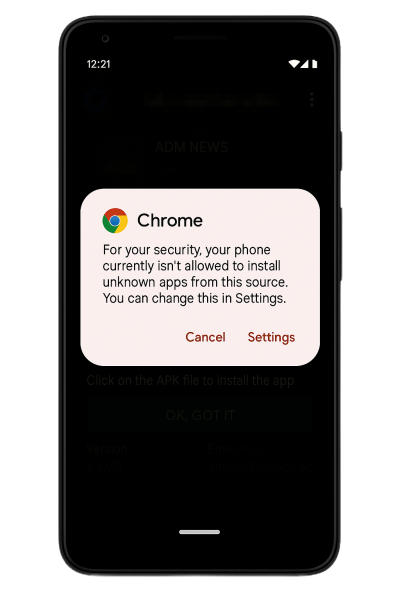
⚠️ Безопасность APK: устанавливайте APK только из официальных источников — сайт разработчика, GitHub-репозиторий проекта. Проверяйте контрольные суммы (SHA-256), если они указаны на сайте. Никогда не скачивайте VPN-приложения с файлообменников, форумов или из неизвестных Telegram-каналов.
Популярные клиенты, которые могут быть недоступны в Google Play:
- v2rayNG — клиент для VLESS, VMess, Trojan, Shadowsocks. APK доступен на GitHub.
- Hiddify — универсальный клиент с поддержкой множества протоколов. Есть в Google Play и на GitHub.
- Nekobox — форк v2rayNG с расширенной функциональностью. Распространяется через GitHub.
Настройка разрешений для VPN
При первом подключении VPN на Android система запрашивает разрешение. Это нормально — вот что нужно знать.
Разрешение на VPN-подключение. Android покажет диалог: «[Приложение] хочет настроить VPN-подключение, которое позволяет ему отслеживать сетевой трафик». Это стандартный текст системы — VPN по определению перенаправляет трафик через себя. Нажмите «OK». Без этого разрешения VPN работать не будет.
Разрешение на работу в фоне. Чтобы VPN не отключался при переходе в другие приложения, ему нужно разрешение на фоновую работу. На многих Android-устройствах (особенно Xiaomi, Huawei, Samsung) система агрессивно завершает фоновые процессы для экономии батареи. Подробнее — в следующем разделе.
Какие разрешения НЕ нужны VPN: доступ к контактам, камере, микрофону, файлам, SMS или телефонным звонкам. Если VPN-приложение запрашивает эти разрешения — это подозрительно. Качественный VPN-клиент запрашивает только разрешение на VPN-подключение и, возможно, на уведомления.
Уведомление в строке состояния. Когда VPN активен, Android показывает постоянное уведомление и значок ключа (VPN). Это нельзя скрыть — это требование системы безопасности Android, чтобы пользователь всегда знал, что VPN включён.
Как настроить автозапуск
На многих Android-устройствах VPN отключается после перезагрузки или «засыпания» телефона. Чтобы VPN работал постоянно и Telegram всегда был доступен, настройте автозапуск.
Шаг 1. Отключите оптимизацию батареи для VPN.
Перейдите в «Настройки» > «Батарея» (или «Аккумулятор») > «Оптимизация батареи» > найдите VPN-приложение > выберите «Не оптимизировать». Это предотвратит завершение VPN системой для экономии заряда.
Шаг 2. Добавьте VPN в автозапуск (для Xiaomi, Huawei, Samsung).
На устройствах с фирменными оболочками настройка отличается:
- Xiaomi (MIUI): «Настройки» > «Приложения» > «Управление приложениями» > выберите VPN > «Автозапуск» > включите. Также: «Батарея» > «Нет ограничений» для VPN.
- Huawei (EMUI): «Настройки» > «Батарея» > «Запуск приложений» > найдите VPN > отключите «Автоматическое управление» > включите все переключатели вручную.
- Samsung (One UI): «Настройки» > «Обслуживание устройства» > «Батарея» > «Ограничения в фоновом режиме» > убедитесь, что VPN не в списке.
Шаг 3. Включите Always-on VPN (Android 7+).
Эта системная функция гарантирует, что VPN всегда включён и весь трафик блокируется без VPN:
- Перейдите в «Настройки» > «Сеть и интернет» > «VPN».
- Нажмите на значок шестерёнки (?) рядом с VPN-подключением.
- Включите «Постоянная VPN» (Always-on VPN).
- Опционально: включите «Блокировать подключения без VPN» — это аналог kill switch, который предотвращает утечку трафика при обрыве VPN.
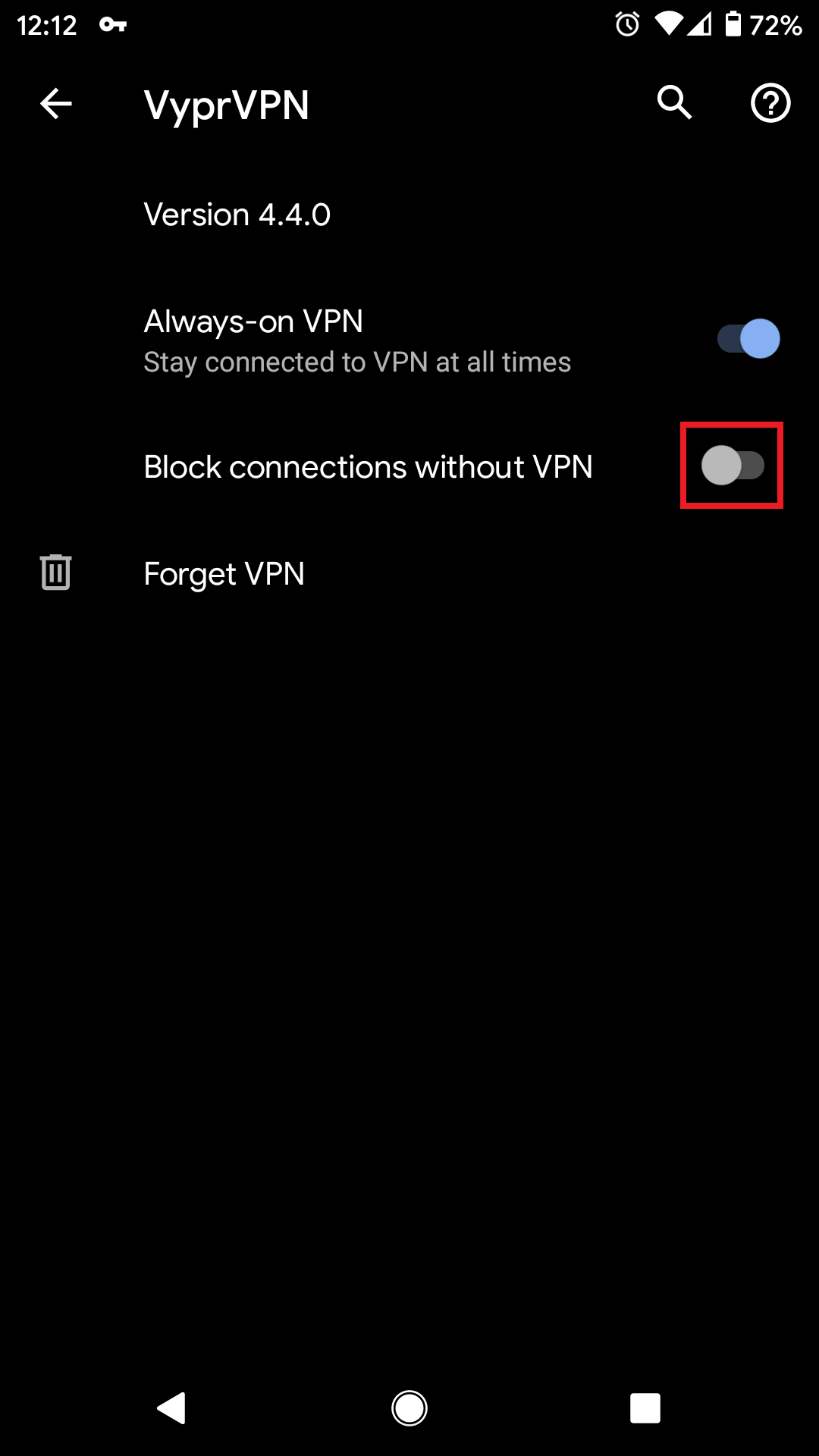
⚠️ Важно: функция Always-on VPN доступна не для всех VPN-клиентов. Она работает с приложениями, которые используют стандартный Android VPN API. WireGuard, OpenVPN Connect и большинство VPN-приложений поддерживают эту функцию.
Рекомендации по выбору
При выборе VPN для Telegram на Android обращайте внимание на следующие параметры:
Обфускация. Для работы в условиях ТСПУ нужен VPN с обфускацией трафика — протоколы VLESS, Shadowsocks или собственные решения провайдера. Обычный WireGuard или OpenVPN без обфускации может блокироваться. Подробнее о методах обхода — в статье как обойти блокировку Telegram.
Расход батареи. VPN потребляет дополнительную энергию из-за шифрования. WireGuard — самый эффективный протокол по энергопотреблению: он расходует минимум батареи. OpenVPN потребляет заметно больше. Если автономность важна — выбирайте WireGuard-совместимые сервисы.
Минимум разрешений. Хороший VPN запрашивает только разрешение на VPN-подключение. Если приложение хочет доступ к контактам, SMS или камере — это повод отказаться.
Простота настройки. Для Android удобен Sputnik VPN — приложение с простой настройкой и без лишних разрешений. Подключение в одно нажатие, обфускация для обхода ТСПУ, минимальный расход батареи. Если вам нужен VPN, который просто работает — это подходящий вариант.
Если хотите скачать Telegram после блокировки (когда мессенджер удалён из Google Play) — читайте инструкцию как скачать Telegram после блокировки.
FAQ
Вопрос: Как установить VPN на Android для Telegram?
Ответ: Скачайте VPN-приложение из Google Play (или APK с официального сайта), установите, разрешите создание VPN-подключения и подключитесь к серверу. Откройте Telegram — он автоматически будет работать через VPN.
Вопрос: Какие разрешения нужны VPN на Android?
Ответ: Только разрешение на VPN-подключение — это стандартный системный запрос. Хороший VPN не запрашивает доступ к контактам, камере, SMS или файлам. Если приложение требует лишние разрешения — это повод насторожиться.
Вопрос: Безопасно ли ставить VPN APK?
Ответ: Безопасно, если APK скачан с официального сайта разработчика или из GitHub-репозитория проекта. Не скачивайте APK с файлообменников, форумов или из неизвестных Telegram-каналов — они могут содержать вредоносный код.
Вопрос: VPN на Android замедляет батарею?
Ответ: Незначительно. WireGuard потребляет минимум энергии — вы вряд ли заметите разницу. OpenVPN расходует больше. В среднем VPN снижает время автономной работы на 5–10%. Чтобы минимизировать расход, используйте WireGuard-совместимые сервисы.
Вопрос: Как настроить автозапуск VPN на Android?
Ответ: Отключите оптимизацию батареи для VPN-приложения в системных настройках. На Xiaomi/Huawei/Samsung дополнительно добавьте VPN в автозапуск. Для постоянной работы включите «Постоянная VPN» в системных настройках VPN (Android 7+).
Вопрос: Как проверить, что VPN работает на Android?
Ответ: Убедитесь, что в строке состояния отображается значок ключа (VPN). Откройте браузер и зайдите на whatismyip.com — IP должен отличаться от вашего обычного. Отправьте тестовое сообщение в Telegram — если ушло без задержки, VPN работает.
Вопрос: Лучший VPN для Android для Telegram?
Ответ: Для Android важны: обфускация (обход ТСПУ), низкий расход батареи (WireGuard), минимум разрешений и удобное приложение. Sputnik VPN соответствует всем критериям и предлагает простую настройку на Android. Подробнее — в обзоре лучших VPN для Telegram.
Вопрос: Как установить VPN APK на Android?
Ответ: Скачайте APK с официального сайта. Разрешите установку из неизвестных источников: «Настройки» > «Безопасность» > «Установка из неизвестных источников» (или разрешите для конкретного приложения на Android 8+). Откройте APK и нажмите «Установить».