Блокировка Telegram не означает, что ваши данные исчезнут. Сообщения, файлы и подписки на каналы хранятся на серверах Telegram — они никуда не денутся, даже если мессенджер заблокирован в России. Но доступ к ним без VPN может стать невозможным.
Разумное решение — заранее сохранить важное на своё устройство. В этом руководстве — как экспортировать чаты, скачать медиафайлы, что произойдёт с ботами и каналами, и что сделать, чтобы Telegram продолжал работать после любых блокировок.
Что происходит с данными при блокировке
Первое и главное: блокировка Telegram в России — это ограничение доступа, а не удаление данных. Серверы Telegram находятся за пределами России, и Роскомнадзор не может удалить с них ваши сообщения, файлы или аккаунт.
Вот что реально происходит при блокировке:
- Сообщения и файлы остаются на серверах Telegram. Как только вы восстановите доступ (через VPN), всё будет на месте — история, медиа, документы.
- Каналы и группы продолжают работать. Подписчики с VPN видят обновления. Авторы с VPN могут публиковать.
- Боты продолжают работать на серверной стороне. Но если бот зависит от российского сервера — его работа может нарушиться.
- Аккаунт не удаляется. Telegram удаляет неактивные аккаунты через 1–12 месяцев — по умолчанию через 6 (настраивается в «Конфиденциальность» > «Удалить мой аккаунт», опции: 1, 3, 6 или 12 месяцев). Если вы периодически заходите через VPN — аккаунт активен.
Реальный риск: не потеря данных, а невозможность получить к ним доступ без VPN. Именно поэтому стоит заранее экспортировать самое важное и настроить обходные средства.
Экспорт чатов через Telegram Desktop
Telegram Desktop — единственное приложение, которое позволяет экспортировать полную историю чатов. Мобильные приложения эту функцию не поддерживают.
Пошаговая инструкция
-
Установите Telegram Desktop на компьютер (Windows, macOS, Linux), если он ещё не установлен. Скачать можно с desktop.telegram.org (может потребоваться VPN для доступа к сайту).
-
Войдите в аккаунт в Telegram Desktop. Если десктопная версия уже привязана к аккаунту — пропустите этот шаг.
-
Откройте экспорт данных. Перейдите в меню: ? > «Настройки» > «Продвинутые настройки» > «Экспорт данных Telegram».
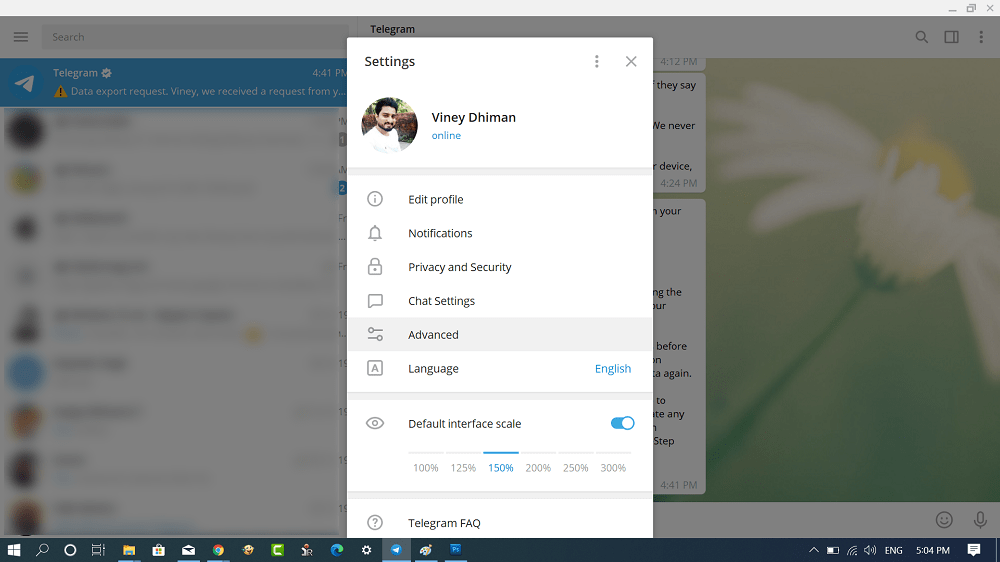
-
Выберите, что экспортировать. Telegram предложит отметить галочками:
- ? Личные чаты — переписки один-на-один
- ? Групповые чаты — чаты и супергруппы
- ? Каналы — сообщения каналов, на которые вы подписаны (только те, где вы администратор или из которых хотите сохранить историю)
- ? Фото, видео, файлы — медиаконтент из чатов
- ? Голосовые сообщения, стикеры — при необходимости
-
Настройте параметры. Укажите максимальный размер файлов для загрузки, период экспорта (всё время или определённые даты), формат (HTML — удобнее для просмотра, JSON — для технической обработки).
-
Выберите папку для сохранения на компьютере. Убедитесь, что на диске достаточно места — экспорт с медиа может занять десятки гигабайт.
-
Запустите экспорт. Нажмите «Экспортировать». Процесс может занять от нескольких минут до нескольких часов — зависит от объёма данных и скорости интернета.
-
Дождитесь завершения. По окончании Telegram Desktop создаст папку с файлами. HTML-экспорт можно открыть в браузере — выглядит как привычный чат, только оффлайн.
Совет: экспортируйте в формате HTML — его удобно просматривать. JSON пригодится, если планируете обрабатывать данные программно. Можно выбрать оба формата одновременно.
Сохранение медиафайлов
Если вам не нужна полная история чатов, а важны только конкретные файлы — их можно скачать вручную.
Отдельные файлы: откройте чат, найдите нужный файл, нажмите на него и выберите «Сохранить как» (на десктопе) или «Поделиться» > «Сохранить в файлы» (на мобильном).
Файлы из чата списком: в Telegram Desktop откройте чат > нажмите на имя собеседника (или название группы) > выберите вкладку «Файлы», «Фото», «Видео» или «Ссылки». Здесь можно просмотреть все медиафайлы из чата и скачать нужные.
Облачное хранилище Telegram: Telegram хранит все файлы в облаке без ограничения срока. Файлы не удаляются — даже отправленные несколько лет назад. При блокировке файлы останутся в облаке, но доступ к ним потребует VPN.
Чек-лист «что сохранить до блокировки»:
- ? Рабочие документы из чатов и групп
- ? Важные фото и видео
- ? Контакты (экспорт через Desktop включает список контактов)
- ? Сохранённые сообщения (ваше личное облачное хранилище в Telegram)
- ? Конфигурации VPN-ботов, если используете
- ? Ссылки на важные каналы и группы (скопируйте username’ы или invite-ссылки)
Что будет с ботами и каналами
Каналы продолжают работать. Контент не удаляется. Подписчики с VPN видят все обновления. Если вы администратор канала — можете продолжать публиковать через VPN. Подписчики без VPN не увидят обновлений, но как только получат доступ — всё будет на месте.
Боты работают на серверной стороне и зависят от инфраструктуры разработчика:
- Боты, размещённые на зарубежных серверах, продолжают работать. Пользователям с VPN доступ к ним не нарушится.
- Боты на российских серверах могут столкнуться с проблемами, если серверу нужна связь с API Telegram (api.telegram.org), а она ограничена.
- VPN-боты, раздающие конфигурации — важно сохранить ключи заранее. Если доступ к Telegram пропадёт, получить новый ключ через бота будет невозможно без VPN.
Группы сохраняют всю историю. Участники с VPN общаются как обычно. Участники без VPN временно «выпадают» из переписки, но при восстановлении доступа видят все пропущенные сообщения.
Telegram Premium — подписка продолжает действовать. Деньги с карты списываются по расписанию (если карта привязана через Apple/Google). Отменить подписку можно через соответствующий магазин приложений.
Резервная копия: где хранить
Экспортированные данные нужно где-то сохранить. Вот варианты:
Локальный диск компьютера — самый простой вариант. Минус: если компьютер сломается, данные пропадут.
Внешний диск или флешка — надёжнее. Храните отдельно от компьютера. Подходит для больших объёмов (фото, видео).
Облачное хранилище (Google Drive, Яндекс.Диск, Dropbox) — доступ с любого устройства. Но учтите: Google Drive тоже может быть ограничен. Яндекс.Диск работает в России без VPN.
Шифрованный архив — если данные конфиденциальны, создайте зашифрованный архив (7-Zip с паролем, VeraCrypt). Особенно если храните в облаке.
Правило 3-2-1: три копии данных, на двух разных носителях, одна — вне дома (облако). Это защищает от любых сценариев.
После резервного копирования — настроить VPN
Резервная копия — страховка. Но лучшее решение — не терять доступ к Telegram вовсе. Настройте VPN один раз, и мессенджер продолжит работать как обычно, несмотря на любые блокировки.
Sputnik VPN настраивается за 5 минут, работает в фоне и обходит ТСПУ. После настройки Telegram работает полноценно: сообщения, медиа, звонки, боты, каналы — без ограничений.
Если хотите не только сохранить данные, но и продолжать пользоваться мессенджером, откройте сравнение VPN для Telegram.
Если Telegram удалён из магазинов приложений — инструкция по установке в статье как скачать Telegram после блокировки.
FAQ
Вопрос: Как сохранить чаты Telegram перед блокировкой?
Ответ: Через Telegram Desktop: «Настройки» > «Продвинутые настройки» > «Экспорт данных Telegram». Выберите чаты, медиа и формат (HTML для просмотра, JSON для обработки). Мобильные приложения экспорт не поддерживают.
Вопрос: Что будет с данными если заблокируют Telegram?
Ответ: Данные не удаляются. Сообщения, файлы, подписки на каналы хранятся на серверах Telegram за пределами России. Блокировка ограничивает доступ, а не удаляет данные. Как только подключитесь через VPN — всё будет на месте.
Вопрос: Как экспортировать историю Telegram?
Ответ: Только через Telegram Desktop (Windows, macOS, Linux). Функция «Экспорт данных Telegram» в продвинутых настройках позволяет сохранить все чаты, медиа, файлы и контакты на компьютер в формате HTML или JSON.
Вопрос: Что будет с ботами если заблокируют Telegram?
Ответ: Боты на зарубежных серверах продолжают работать — пользователи с VPN могут ими пользоваться. Боты на российских серверах могут потерять связь с API Telegram. Сохраните VPN-ключи и конфигурации от ботов заранее — без доступа к Telegram получить их повторно будет невозможно.
Вопрос: Резервная копия Telegram — где хранится?
Ответ: Telegram не создаёт локальных резервных копий автоматически (в отличие от WhatsApp). Все данные хранятся в облаке Telegram. Для локальной копии используйте экспорт через Telegram Desktop. Сохраняйте на внешний диск и/или облачное хранилище.
Вопрос: Если Telegram удалят из магазинов — что с данными?
Ответ: Данные останутся на серверах Telegram. Удаление из App Store или Google Play не влияет на серверную часть. Если приложение уже установлено — оно продолжит работать. Если нужно установить заново — скачайте APK (Android) или установите через альтернативный аккаунт (iPhone).
Вопрос: Как сохранить каналы при блокировке?
Ответ: Подписки на каналы сохраняются в вашем аккаунте Telegram. Они не пропадут при блокировке. Для страховки скопируйте username’ы или invite-ссылки важных каналов в заметки. Контент каналов можно экспортировать через Telegram Desktop (для каналов, где вы администратор).