Настраивать VPN на каждом телефоне, планшете и компьютере по отдельности — утомительно. Если Telegram нужен всей семье или в офисе, проще настроить VPN один раз на роутере. После этого все устройства в сети автоматически получают доступ через зашифрованный туннель — без приложений, без конфигураций, без лишних действий.
В этой статье разберём, зачем настраивать VPN на роутере, какие роутеры это поддерживают, и дадим пошаговую инструкцию на примере Keenetic — одного из самых популярных роутеров в России.
Зачем настраивать VPN на роутере
VPN на роутере — это VPN для всей сети целиком. Вместо того чтобы устанавливать VPN-клиент на каждое устройство, вы настраиваете подключение на роутере, и все гаджеты в домашней сети автоматически работают через VPN.
Все устройства защищены сразу. Телефоны, планшеты, ноутбуки, Smart TV, игровые приставки — всё, что подключено к Wi-Fi или по кабелю, проходит через VPN-туннель. Не нужно настраивать каждое устройство по отдельности.
Устройства без VPN-клиента. Smart TV, игровые приставки, умные колонки и другие IoT-устройства не поддерживают установку VPN-приложений. VPN на роутере решает эту проблему — весь трафик таких устройств тоже идёт через туннель.
Удобство для семьи. Настроили один раз — и все домашние пользуются Telegram без дополнительных действий. Не нужно объяснять каждому члену семьи, как включать VPN на телефоне.
Постоянная защита. VPN на роутере работает 24/7. Нет риска забыть включить VPN перед открытием Telegram или случайно отключить его.
Экономия подписок. Один VPN-конфиг на роутере заменяет подключения на нескольких устройствах. Если VPN-сервис ограничивает количество одновременных подключений — роутер считается одним.
Какие роутеры поддерживают VPN
Не каждый роутер умеет работать как VPN-клиент. Вот основные платформы, которые поддерживают настройку VPN.
Keenetic — один из лучших вариантов для настройки VPN в России. Поддерживает WireGuard, OpenVPN, IPsec/L2TP и другие протоколы «из коробки». Интерфейс настройки понятный, документация на русском языке. Большинство моделей Keenetic (от Lite до Ultra) поддерживают VPN-клиент.
ASUS (с прошивкой Merlin). Роутеры ASUS с прошивкой Asuswrt-Merlin поддерживают OpenVPN и WireGuard. Настройка чуть сложнее, чем на Keenetic, но функциональность широкая.
MikroTik. Профессиональные роутеры с RouterOS поддерживают практически все VPN-протоколы. Настройка требует технических знаний, но гибкость максимальная.
OpenWrt. Открытая прошивка, которую можно установить на многие роутеры. Поддерживает WireGuard, OpenVPN и другие протоколы через пакетный менеджер. Требует навыков работы с командной строкой.
TP-Link, D-Link, Netgear (стоковая прошивка). Большинство бюджетных роутеров на стоковой прошивке имеют ограниченную поддержку VPN. Обычно доступен только PPTP или L2TP — устаревшие протоколы, которые легко блокируются ТСПУ. Для полноценного VPN на таких роутерах нужна альтернативная прошивка (OpenWrt).
| Роутер | Протоколы | Простота настройки | Рекомендация |
|---|---|---|---|
| Keenetic | WireGuard, OpenVPN, IPsec | ✅ Простая | Лучший выбор для дома |
| ASUS (Merlin) | OpenVPN, WireGuard | ⚠️ Средняя | Хороший вариант |
| MikroTik | Все протоколы | ✅ Сложная | Для продвинутых |
| OpenWrt | WireGuard, OpenVPN | ⚠️ Средняя | Если роутер совместим |
| TP-Link / D-Link (сток) | PPTP, L2TP | ✅ Простая | Не рекомендуется (слабые протоколы) |
Пошаговая настройка на Keenetic
Keenetic — оптимальный роутер для настройки VPN для Telegram в домашней сети. Инструкция ниже — для протокола WireGuard, который обеспечивает лучшее соотношение скорости и безопасности.
Подготовка. Убедитесь, что:
- Прошивка Keenetic обновлена до актуальной версии
- Компонент WireGuard VPN установлен (если нет — установите через «Общие настройки» > «Обновления и компоненты» > «Изменить набор компонентов»)
- У вас есть конфигурация WireGuard от VPN-сервиса (файл
.confили текстовые данные)
Шаг 1. Откройте веб-интерфейс роутера. Введите в браузере адрес 192.168.1.1 (или my.keenetic.net) и войдите с логином и паролем администратора.
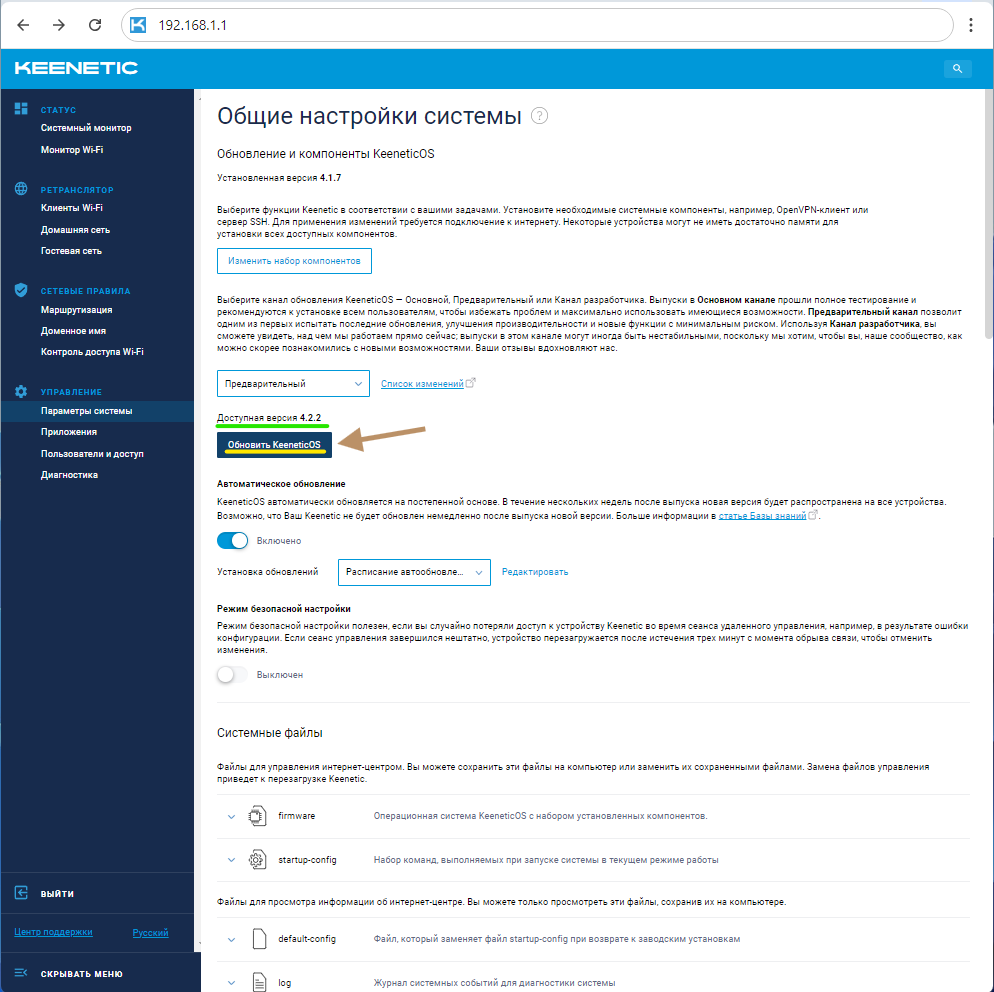
Шаг 2. Перейдите в раздел «Другие подключения» в боковом меню (иконка глобуса с замком). Выберите вкладку «WireGuard».
Шаг 3. Нажмите «Добавить подключение» (или «Импортировать из файла», если у вас файл .conf).
Шаг 4. Если импортируете файл — загрузите .conf-файл, и Keenetic заполнит все поля автоматически. Если вводите вручную:
- Название подключения — любое понятное имя (например, «Sputnik VPN»)
- Приватный ключ — скопируйте из конфигурации (поле
PrivateKey) - Адрес — IP-адрес из секции
[Interface](например,10.0.0.2/32) - DNS — адрес DNS-сервера из конфигурации
- Пир (Peer) — добавьте данные сервера: публичный ключ, эндпоинт (адрес:порт) и разрешённые IP (
AllowedIPs)
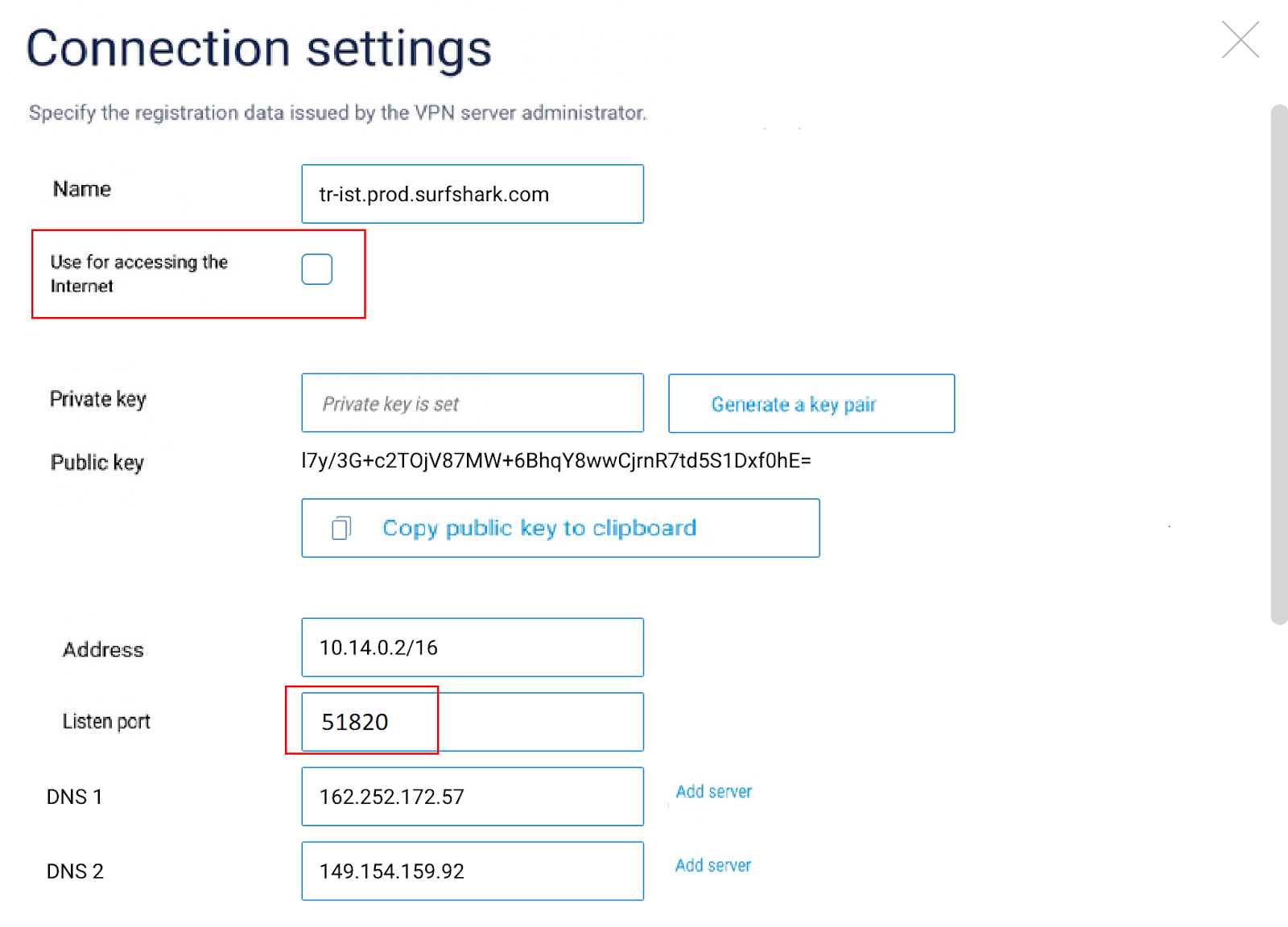
Шаг 5. В поле «Разрешённые подсети» (AllowedIPs) укажите 0.0.0.0/0 — это направит весь трафик через VPN. Если хотите направлять через VPN только определённые адреса — укажите их вместо 0.0.0.0/0.
Шаг 6. Нажмите «Сохранить», затем включите подключение переключателем.
Шаг 7. Проверьте работу: откройте Telegram на любом устройстве в домашней сети и отправьте тестовое сообщение. Зайдите на whatismyip.com с любого устройства — IP должен измениться.
⚠️ Важно: при настройке 0.0.0.0/0 весь трафик всех устройств в сети пойдёт через VPN. Это защищает всё, но может немного снижать скорость. Если нужен VPN только для определённых устройств — настройте маршрутизацию по IP в разделе «Приоритеты подключений» Keenetic.
Настройка на других роутерах
Если у вас не Keenetic, принцип тот же — отличается только интерфейс настройки.
ASUS (Merlin). Перейдите в веб-интерфейс роутера > VPN > VPN Client > выберите протокол (WireGuard или OpenVPN) > загрузите конфигурацию > активируйте подключение. Прошивка Merlin предоставляет дополнительные возможности: policy routing (выбор устройств для VPN) и kill switch.
MikroTik. Настройка через WinBox или терминал. Для WireGuard: создайте интерфейс WireGuard, добавьте пир с данными сервера, настройте маршруты и firewall-правила. Подробная настройка выходит за рамки этой статьи — рекомендуем обратиться к документации MikroTik.
OpenWrt. Установите пакет WireGuard через opkg: opkg install wireguard-tools luci-proto-wireguard. Затем настройте подключение через веб-интерфейс LuCI: Network > Interfaces > Add new interface > выберите протокол WireGuard > введите данные конфигурации.
Независимо от роутера, вам понадобится конфигурация VPN — файл или данные от VPN-сервиса. Sputnik VPN предоставляет готовые конфигурации для Keenetic и других популярных роутеров — один из немногих сервисов с официальной поддержкой настройки на роутере.
⚠️ Получить конфиг для роутера
Если VPN на роутере — избыточное решение для вашей ситуации, вы можете настроить VPN на отдельном устройстве: VPN для Telegram на iPhone, на Android или на ПК.
Плюсы и минусы VPN на роутере
Как и любое решение, VPN на роутере имеет свои сильные и слабые стороны.
| Плюсы | Минусы |
|---|---|
| Все устройства защищены автоматически | Настройка сложнее, чем на телефоне |
| Работает 24/7 без вмешательства | Нужен совместимый роутер |
| Защищает устройства без VPN-клиента (Smart TV, IoT) | Весь трафик идёт через VPN (или нужна ручная маршрутизация) |
| Одна подписка на всю сеть | Смена сервера требует захода в настройки роутера |
| Не нужно объяснять семье, как включать VPN | При сбое VPN — интернет может пропасть на всех устройствах |
| Экономия на количестве подключений | Скорость VPN ограничена производительностью роутера |
⚠️ Совет по скорости: производительность VPN на роутере зависит от процессора устройства. Бюджетные роутеры (Keenetic Lite, Start) могут обеспечить 30–50 Мбит/с через WireGuard. Модели среднего и высокого уровня (Keenetic Viva, Ultra) — 100–300 Мбит/с. Если важна скорость — выбирайте роутер с мощным процессором.
FAQ
Вопрос: Как настроить VPN на роутере для Telegram?
Ответ: Получите конфигурацию VPN (WireGuard или OpenVPN) от VPN-сервиса. Откройте веб-интерфейс роутера, перейдите в раздел VPN-клиента, импортируйте конфигурацию и активируйте подключение. На Keenetic: «Другие подключения» > «WireGuard» > «Добавить подключение».
Вопрос: Зачем настраивать VPN на роутере, а не на телефоне?
Ответ: VPN на роутере защищает все устройства в сети одновременно — телефоны, планшеты, ноутбуки, Smart TV. Не нужно настраивать каждое устройство отдельно и объяснять семье, как включать VPN. Это удобнее и экономичнее.
Вопрос: VPN на Keenetic для Telegram — как сделать?
Ответ: Установите компонент WireGuard через «Обновления и компоненты». Перейдите в «Другие подключения» > «WireGuard» > «Добавить подключение». Импортируйте конфиг-файл от VPN-сервиса или введите данные вручную. Активируйте подключение. Пошаговая инструкция — в разделе выше.
Вопрос: VPN на роутере замедляет интернет?
Ответ: Да, незначительно. Скорость зависит от процессора роутера и протокола. WireGuard быстрее OpenVPN. Keenetic Viva/Ultra обеспечивают 100–300 Мбит/с через WireGuard. Бюджетные модели — 30–50 Мбит/с. Для Telegram этого более чем достаточно.
Вопрос: Все устройства будут через VPN или можно выбрать?
Ответ: По умолчанию — все устройства в сети. Но на Keenetic (и некоторых других роутерах) можно настроить выборочную маршрутизацию: указать, какие устройства направлять через VPN, а какие — напрямую. Это настраивается в разделе «Приоритеты подключений».
Вопрос: Какие роутеры поддерживают VPN?
Ответ: Keenetic (все модели с актуальной прошивкой), ASUS с прошивкой Merlin, MikroTik, роутеры с OpenWrt. Бюджетные TP-Link и D-Link на стоковой прошивке обычно поддерживают только устаревшие протоколы (PPTP, L2TP), которые блокируются ТСПУ.
Вопрос: Sputnik VPN поддерживает роутеры?
Ответ: Да. Sputnik VPN предоставляет готовые конфигурации для Keenetic и других популярных роутеров. Это один из немногих сервисов с официальной поддержкой настройки на роутере — не нужно самостоятельно формировать конфиг из параметров.
Вопрос: Как настроить VPN на роутере для всей семьи?
Ответ: Настройте VPN на роутере по инструкции выше — после этого все устройства, подключённые к домашнему Wi-Fi, автоматически будут работать через VPN. Каждый член семьи получит доступ к Telegram без установки приложений и без ручной настройки.